
Actividad 3: Aplicaciones del correo electrónico.
08.09.2015 00:01OBJETIVO: El alumno usará las aplicaciones del correo electrónico, adjuntar archivo, y subira información al DRIVE( nube), enviando información a diferentes contactos.
Introducción
Aplicaciones del correo electrónico, si deseas enviar un archivo por Gmail (una foto o un documento, por ejemplo), tienes dos opciones: adjuntar el archivo guardado en tu computadora o insertarlo en el mensaje con Google Drive.
Tarea
- Abrir sus cuenta de correo electrónico.
- Redactar un mensaje en cual será enviado a dos compañeros del grupo.
- Adjuntar un archivo
 .
. - enviar.
- Revisar sus correos en Recibidos y Responder de confirmación del correo.
3.1.-
- Abrir la aplicación de DRIVE
 de tu mail y revisa las opciones que puedes realizar.
 - https://drive.google.com/drive/my-drive en la Opción Mi unidad subes un archivo, el cual vas a compartir a uno o varios de tús compañeros.
- Una vez realizado lo anterior, LISTO.
Recursos
Desarrollo
Cómo adjuntar archivos
Si quieres adjuntar un archivo al mensaje que estás redactando, sigue estos pasos:
- En Gmail, haz clic en el botón Redactar.
- Haz clic en el icono del clip que hay al final de la ventana de redacción.
- Localiza el archivo que quieras adjuntar y haz clic en su nombre.
- Haz clic en Abrir.

Si quieres adjuntar varios archivos, mantén pulsada la tecla Ctrl (PC) o ⌘ (Mac) mientras los seleccionas. Con Internet Explorer 9 no se pueden seleccionar varios archivos a la vez.
Consejo: Arrastra los archivos adjuntos y suéltalos en la ventana de redacción.
Si es una imagen, puedes soltarla en texto del mensaje o adjuntarla como un archivo.
Cómo eliminar archivos adjuntos
Si quieres quitar un archivo que has adjuntado, ve al final del mensaje y haz clic en la x que tiene al lado.

Tamaño máximo de los archivos adjuntos
Puedes enviar mensajes de hasta 25 megabytes (MB). Si quieres enviar archivos mayores, tienes la opción de insertarlos desde Google Drive.
Si no puedes enviar archivos más grandes, quizá se deba a que el servicio de correo electrónico del destinatario tiene un límite inferior de tamaño para los archivos adjuntos. Si tu archivo es demasiado grande para enviarlo a tus contactos, siempre puedes insertarlo con Google Drive. (Otra alternativa es invitarlos a Gmail).
Como medida preventiva ante posibles ataques de virus, Gmail no te permite enviar ni recibir archivos ejecutables(archivos con la extensión .exe, por ejemplo).
Insertar un archivo de Drive (con una compuradora):
- Ve al final del mensaje que estés redactando y haz clic en el icono de Google Drive
. En la ventana que aparece, puedes subir un archivo a Google Drive o localizar archivos que hayas guardado allí. Si son archivos guardados en Drive, solo tienes que marcar las casillas de los que quieras insertar.
- Aquí tienes dos opciones:
- Compartir el archivo a través de Drive (opción predeterminada). Puedes hacerlo con archivos creados en Drive (documentos u hojas de cálculo de Google, etc.) y con otros archivos que te hayas descargado, como un PDF.
- Adjuntar el archivo a un mensaje haciendo clic en Archivo adjunto. Esto solo funciona con los archivos que no se hayan creado en Drive (no con los documentos, hojas de cálculo, etc. de Google).
- Haz clic en Insertar.
Gmail añade un enlace a tu mensaje. Al hacer clic en ese enlace, los destinatarios verán tu archivo.
Insertar un archivo de Drive (con un dispositivo Android):
- Toca el icono Menú
(tres puntos grises o el botón de menú de tu dispositivo).
- Toca Insertar desde Drive.
- Busca el elemento que quieras adjuntar y tócalo.
- Toca Seleccionar (abajo a la derecha).
- Verás que el archivo se ha incluido en tu mensaje.
Insertar un archivo de Drive (iOS)
- Empieza a escribir un correo.
- Toca el icono del clip.
- Toca Insertar desde Drive.
- Elige el archivo que quieras enviar.
- Si ese archivo de Drive no está compartido con los destinatarios de tu correo, cuando toques el botón Enviar aparecerá una ventana en la que tendrás que decidir si se cambian los permisos de uso compartido.
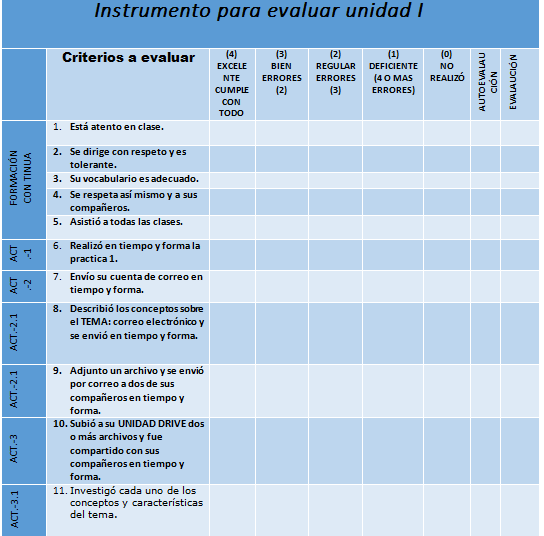
Evaluación
Conclusiones
Probablemente tengas la costumbre de enviar archivos adjuntos para colaborar en proyectos. Pongamos, por ejemplo, que envías tu currículum a amigos, familiares o asesores para que lo revisen y te den su opinión. Al final tendrías varias versiones del mismo documento (una de tu amiga, otra de tu familiar y otra de tu asesor) ocupando espacio en tu buzón de entrada y tú ya no te aclararías. Si insertas un documento con Google Drive, te evitas todo ese lío. Con Documentos, Hojas de cálculo y Presentaciones de Google puedes ver las modificaciones y comentarios de los demás en tiempo real. Todos los cambios que hacen en el archivo tus colaboradores quedan inmediatamente a la vista de la gente con la que has compartido el archivo. Resultado: ya no tienes que andar adjuntando y enviando las últimas versiones del archivo.
Si quieres trabajar con varias personas en un mismo archivo, resulta más eficiente si lo insertas con Drive. Todo el mundo accede al mismo contenido, que puede ser tanto archivos de imágenes como de texto o de vídeo que se puedan ver con Google Drive Viewer. Incluso puedes modificar o usar esos archivos online si te instalasaplicaciones de Drive para Chrome.Cuando envías el mensaje, Gmail confirma que los destinatarios tengan acceso al archivo y, si es necesario, te avisa para que configures las opciones para compartir de los archivos insertados.
—————
Contacto
TIC-CETMAR12Colonia campos, Av. Armando Ochoa
Manzanillo, Colima
33-24560
bgallardo.cetmar12@gmail.com