SUGERENCIA: Para usarlo, solo necesitas un computadora que tenga conexión a Internet
y abrir o crear una cuenta de correo electrónico.
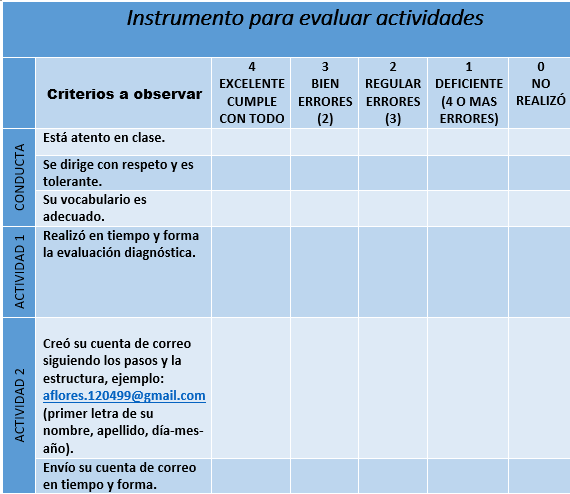
Actividad 2: Crear cuenta de correo electrónico.
- Crear una cuenta de correo electrónico en Gmail.
- Una vez creado el correo electrónico se redactará un correo, Para:bgallardo.cetmar12@gmail.com,
Asunto: envío de correo electrónico, espacio en blanco:escribe tú nombre completo y grado al que perteneces.
- Configurar con un TEMA el espacio de tu correo.
- Configurar imagen de la cuenta de correo (poner tú foto).
-Una vez realizado lo anterior cerrar la sesión.
Actividad 2.1: Abrir correo electrónico.
- Se abre su cta. De correo electrónico.
- Se redacta las siguientes preguntas y se contestan analizando las páginas de consulta y da su opinión personal.
1.- ¿Escribe el concepto de correo electrónico?
2.- ¿Qué ventajas tiene el correo electrónico?
3.- menciona las aplicaciones que tiene tú Gmail.
- Envía las respuestas al correo de la maestra bgallardo.cetmar12@gmail.com
Actividad 2.2: Organización para proyecto.
- Se organizan en equipos de 5 para trabajar en proyecto.
- Eligen tema de forma consensuada en equipo, si no le eligen el tema queda de tarea
para entregarlo en la siguiente clase.
Recursos
Proceso:
Click aquí ---> No necesitas que las personas a las que
envías mensajes estén conectadas a Internet al mismo tiempo que tú, ni tampoco, que debas
estar conectado a Internet todo el tiempo para recibirlos.
 si quieres dar formato al texto (tamaño de la fuente, negrita, subrayado, viñetas, etc.). También puedes utilizar nuestras nuevas combinaciones de teclas. Si colocas el cursor sobre un botón, verás la combinación de teclas que sirve para seleccionarlo. Las opciones de alineación y sangría ahora están ocultas debajo del icono de alineación.
 si quieres adjuntar archivos al mensaje.
 .
. , ves otras herramientas (corrector ortográfico, texto sin formato, imprimir, etiquetar o incluir archivos adjuntos originales, por ejemplo).
 (en la esquina superior derecha de la ventana de redacción). Si quieres que tu ventana predeterminada de redacción sea de pantalla completa, haz clic en Más opciones